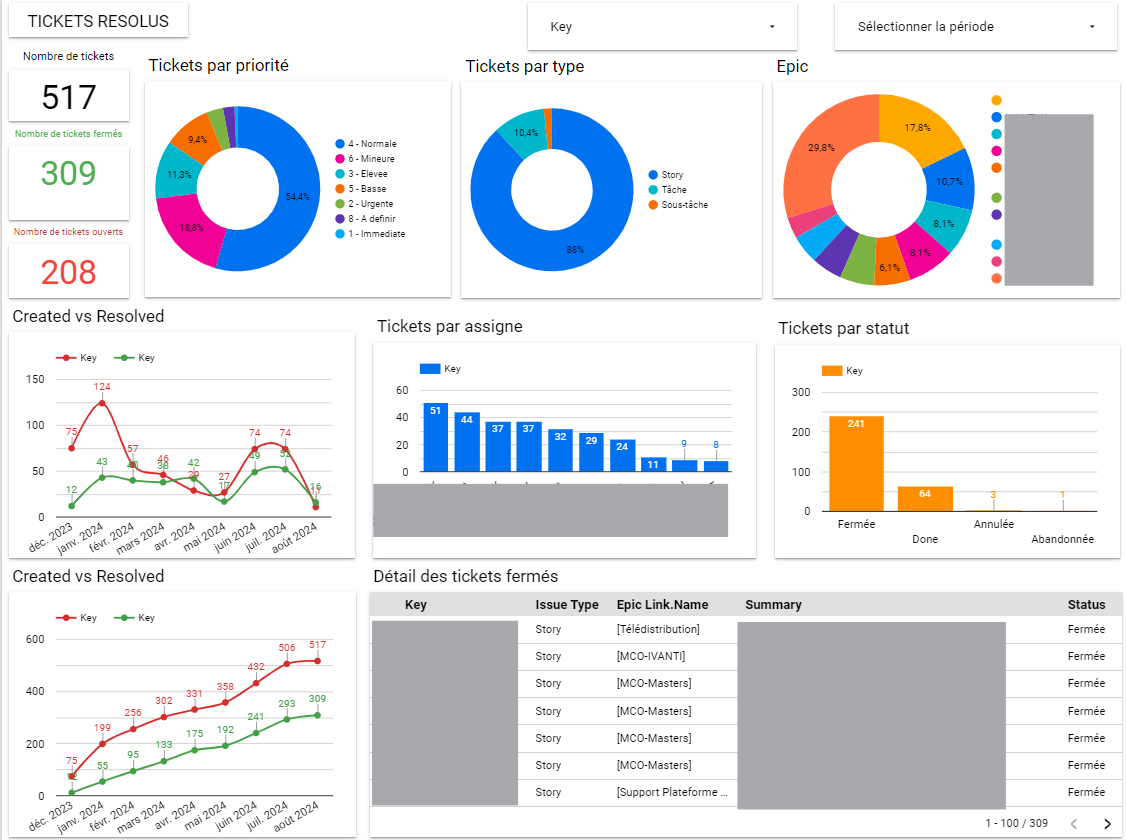
Mon petit partage du jour 🙂 hashtag#looker studio
Créer dans son Google Drive 2 fichiers Sheets
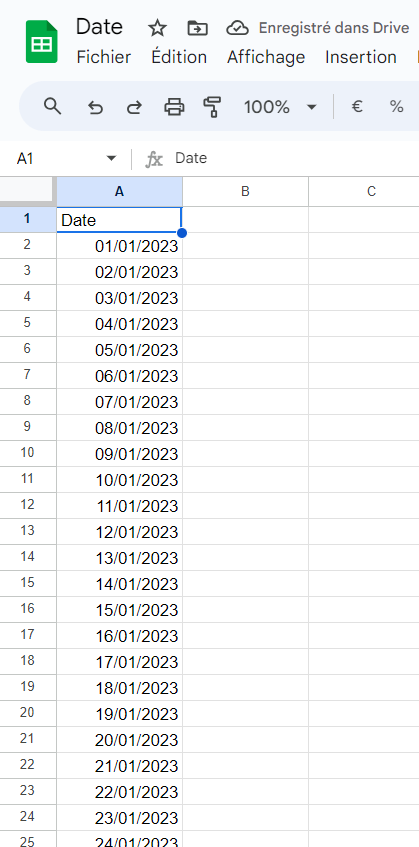
- Date
- Nom de votre fichier export Jira ( ici moi je l’ai appelé XXX – JIRA)
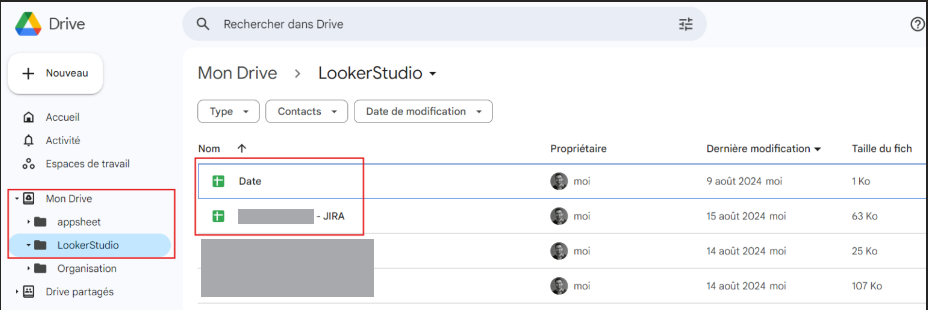
Fichier Date
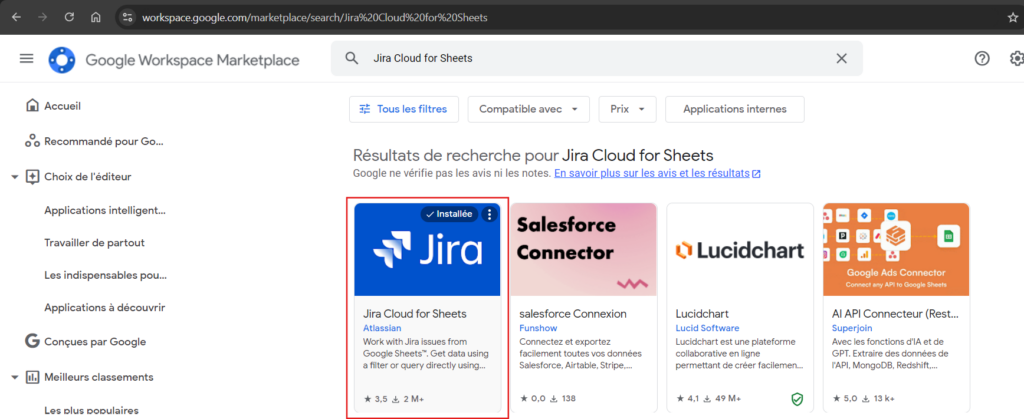
Installation extension « Jira Cloud for Sheets »
Pour le fichier XXX – Jira
1/ Ouvrir le sheet
2/ Installer l’extension Jira Cloud for Sheets (https://workspace.google.com/marketplace/search/Jira%20Cloud%20for%20Sheets)

3/ Lancer l’Addon
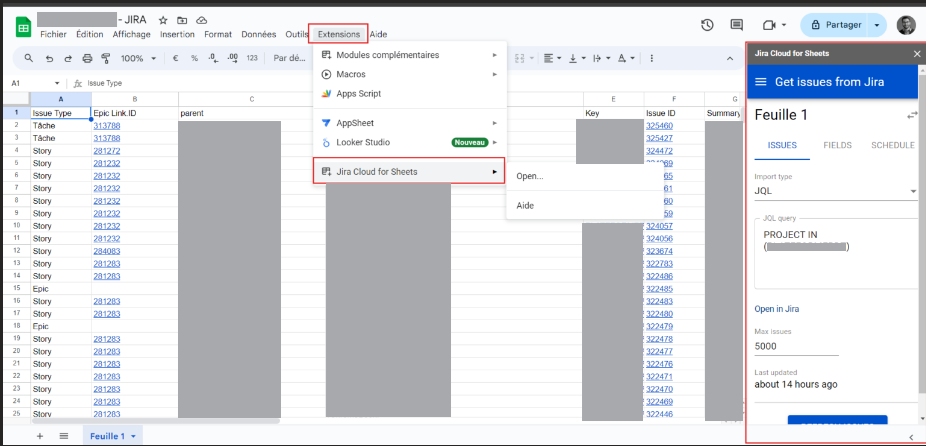
4/ Configurer le filtre pour récupérer les issues Jira
JQL = Project in (« Nom de votre projet JIRA »)
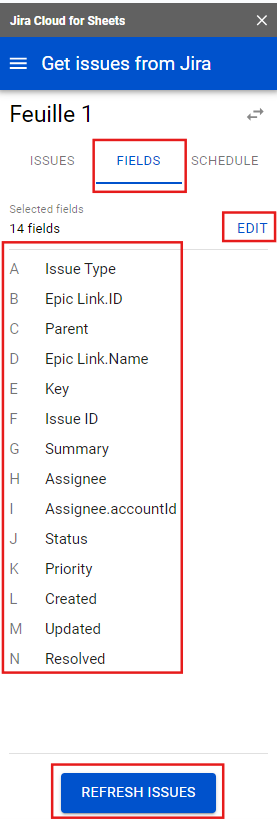
5/ Configurer les champs Jira qui vous intéresse (Ex ci dessous)
Création du rapport Looker Studio
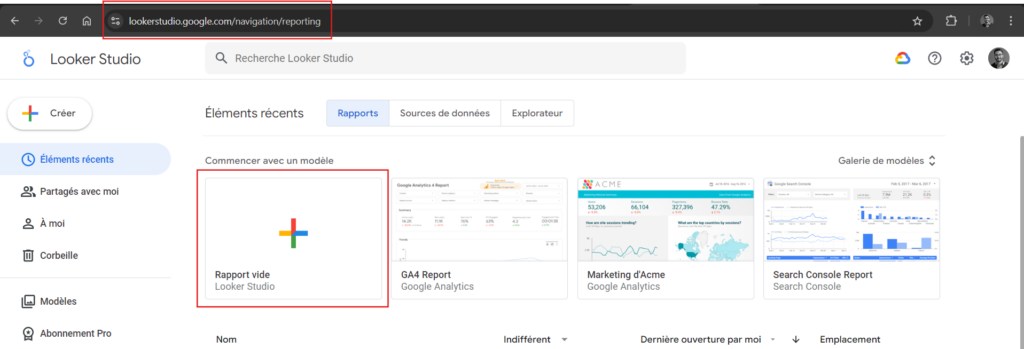
1/ Se connecter sur le site : https://lookerstudio.google.com/
2/ Créer un rapport vide
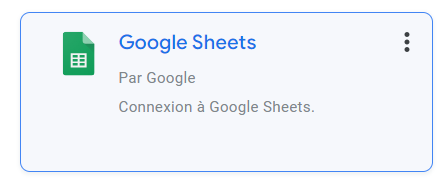
3/ Connecter la source de données « Google Sheets » → XXX – JIRA
4/ Modifier la table comme ci-dessous
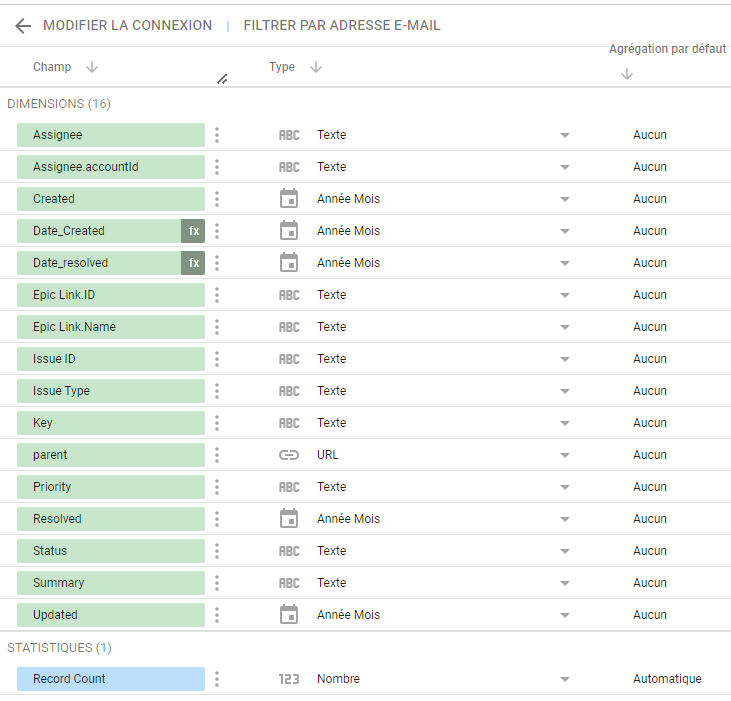
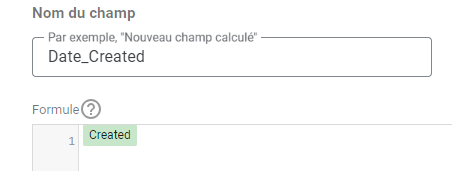
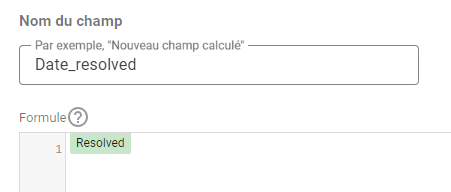
5/ Créer les champs calculés :
- Date_Created
- Date_Resolved
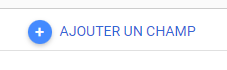
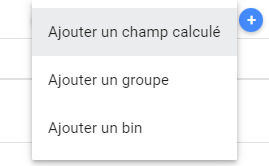

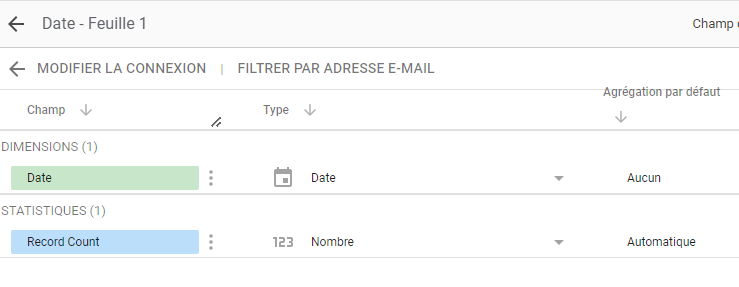
Ajouter de la même manière le Sheets « Date »
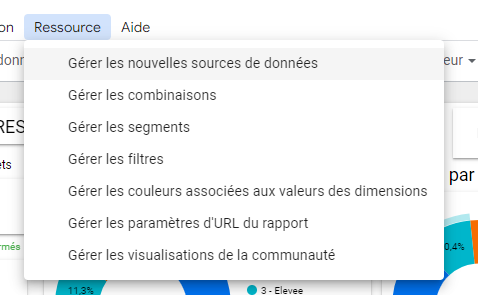

Créer le lien entre la table « Date » et la table « XXX – JIRA »
1/ Gérer les combinaisons
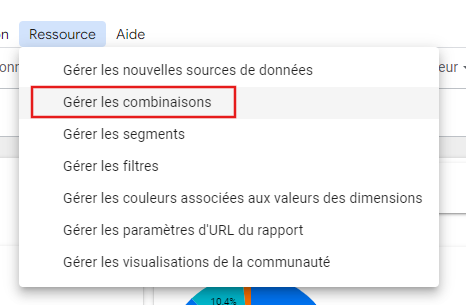
2/ Ajouter une combinaison

3/ Créer les liens comme ci dessous :
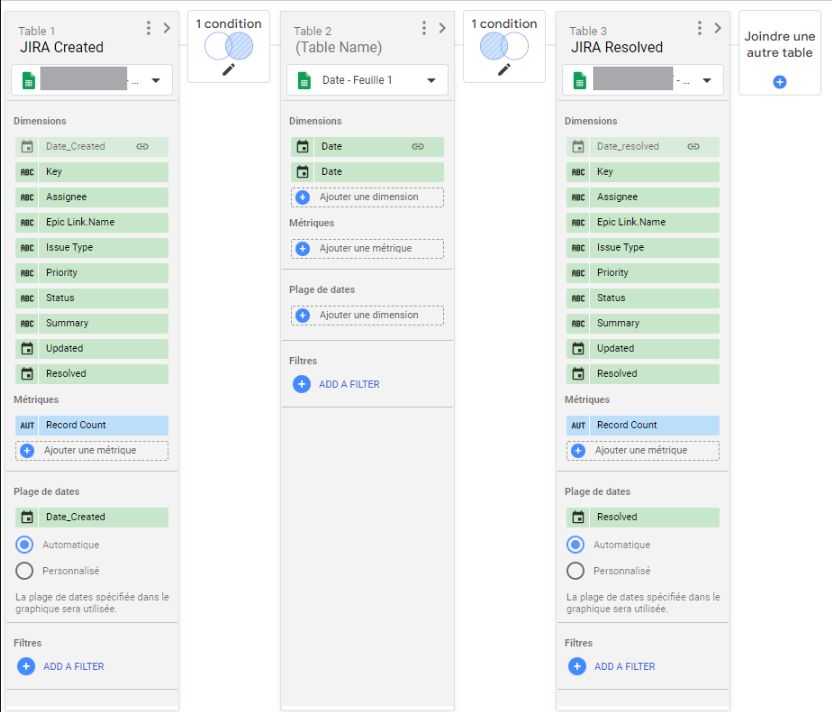
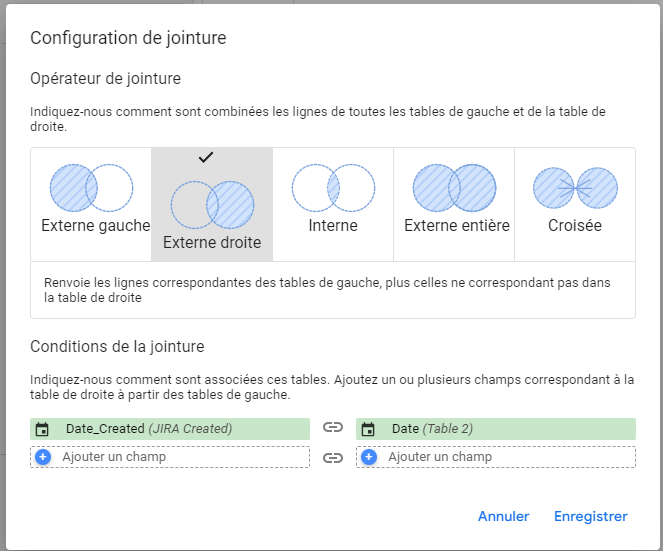
4/ Configurer la jointure avec la table « Date » et la Table Jira Création
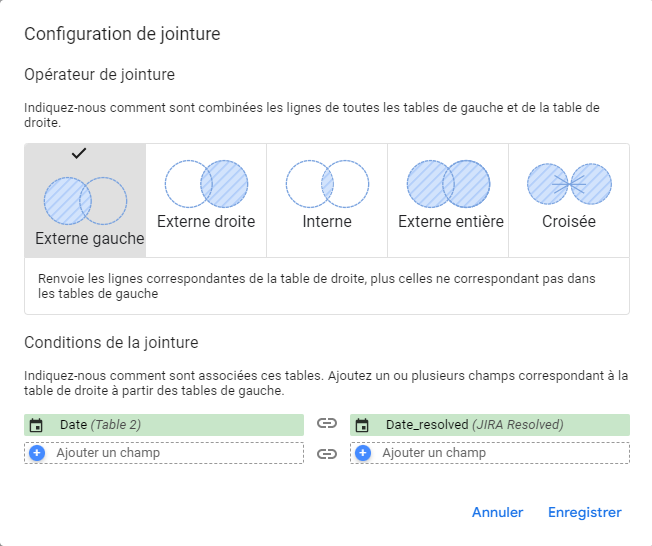
5/ Configurer la jointure avec la table « Date » et la Table Jira Résolved
Créer son premier visuel (Ex : Created VS Resolved)
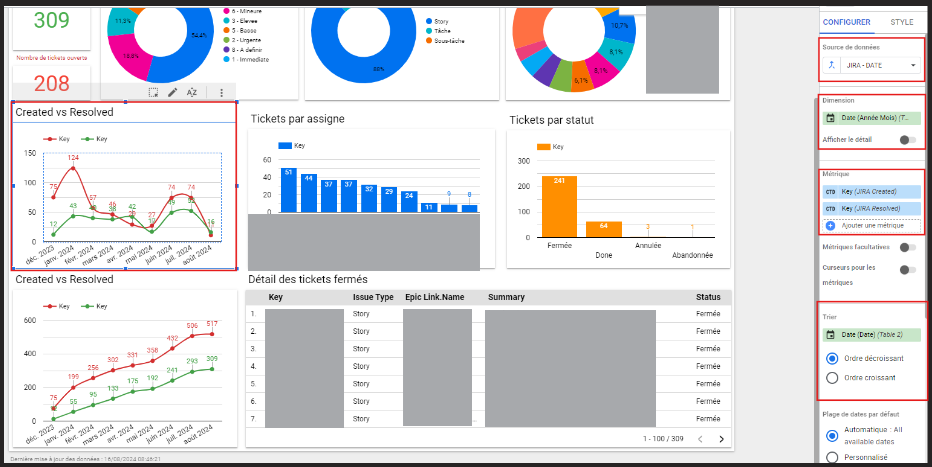
Supprimer les entrées « Null »
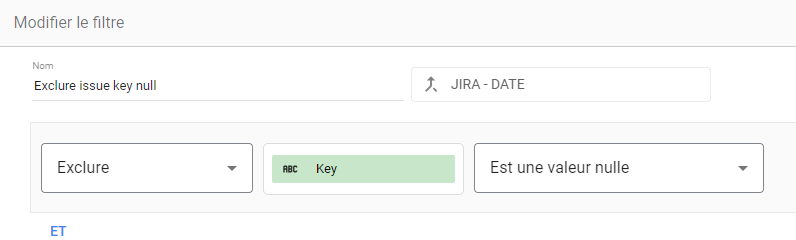
Dans les retours, il se peut d’obtenir une ligne « Null », pour la supprimer des stats il faut créer un filtre sur le graphique comme ci-dessous :
Automatiser la génération du rapport
1/ Lancer le sheets « XXX – JIRA »
2/ Lancer l’extension « Jira Cloud for Sheets »
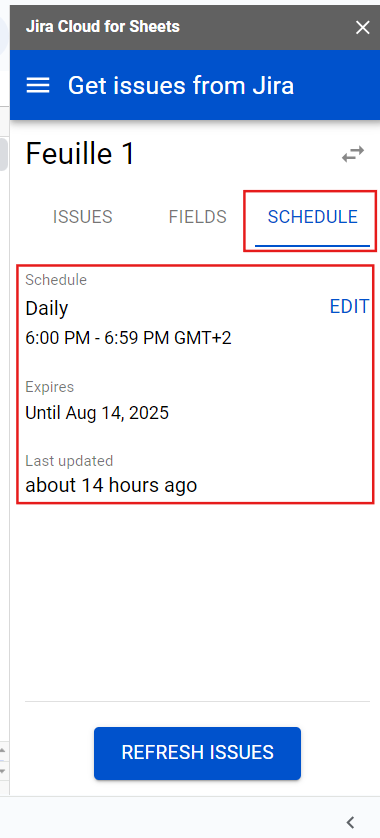
3/ Aller dans l’onglet « Schedule »
4/ Planifier la récupération des données Jira
5/ Après cette planification, le Sheet « XXX – JIRA » se mettra automatiquement à jour et les données seront rafraichies dans Looker Studio.



Laisser un commentaire